
Aufgaben und Termine helfen Ihnen nicht nur, sich im Tagesgeschäft noch besser zu organisieren, sondern verhindern auch unnötige Remindermails. Das sind Nachfassmails, die dann verschickt werden, wenn die Dauer einer Phase des Vertriebsprozesses überschritten wird. Durch das Setzen einer Aufgabe oder eines Termins wird eben diese Nachfassmail ausgesetzt, auch wenn das Lead anhand der vorgegebenen Phasendauer eigentlich überfällig ist. Um Aufgaben und Termine zu erstellen, gehen Sie wie folgt vor:
Öffnen Sie das Lead, dem Sie eine Aufgabe oder einen Termin hinzufügen möchten und gehen zum Journal auf der rechten Seite:
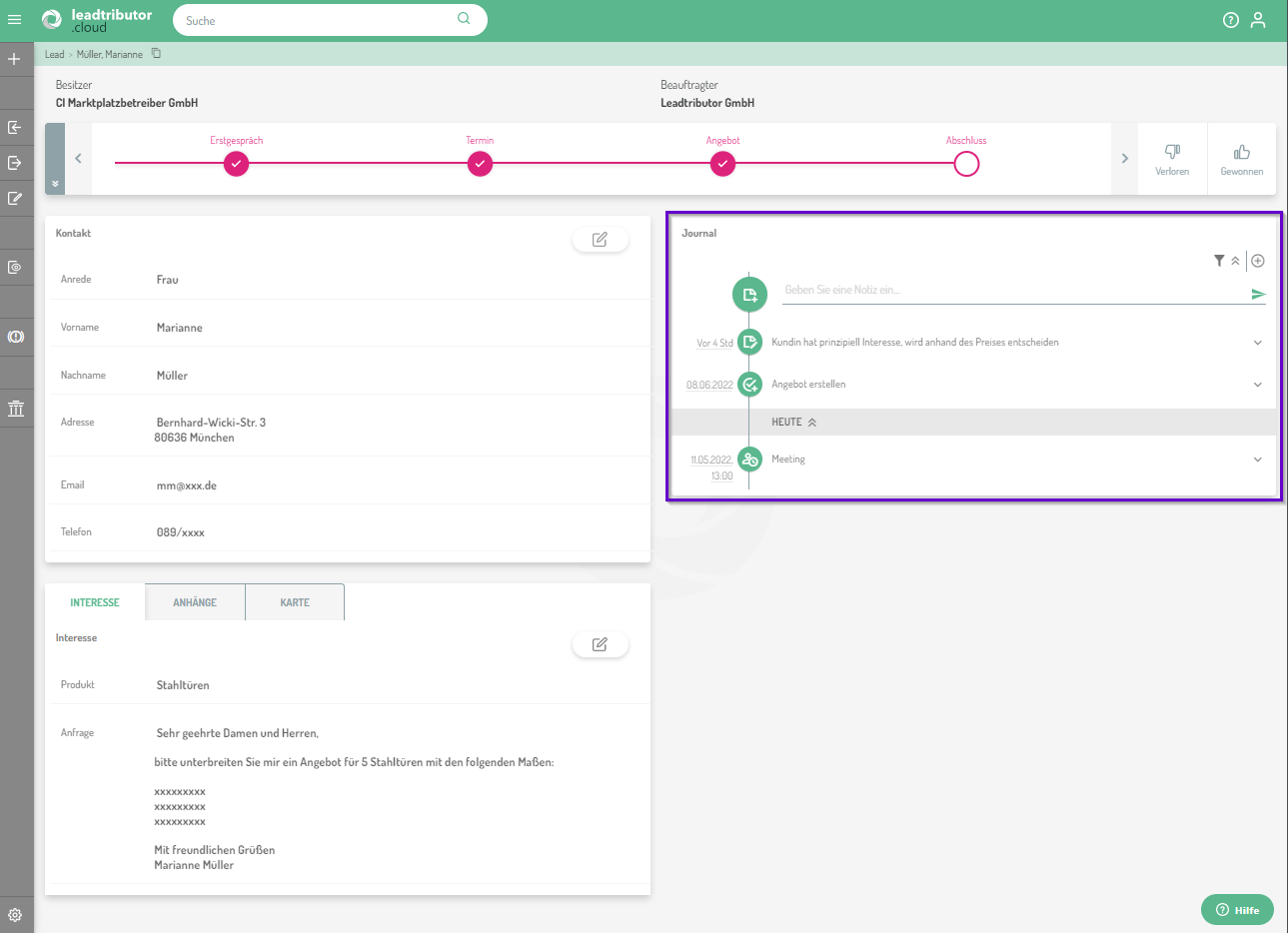
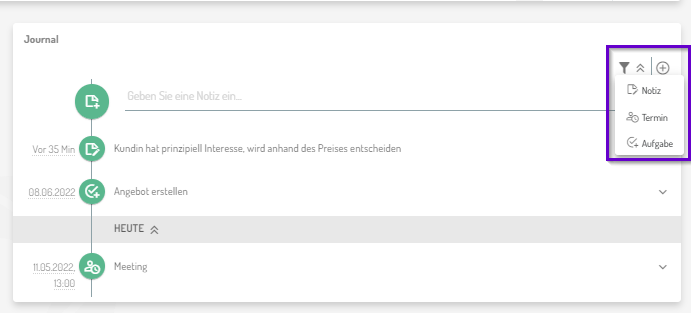
Um neue Journal-Einträge zu erstellen, klicken Sie auf das kleine Plus-Symbol rechts über dem Journal. Es öffnet sich ein kleines Fenster, in dem Sie nun auswählen können, ob Sie dem Journal eine Notiz, eine Aufgabe oder einen Termin hinzufügen möchten:
Eine Aufgabe hinzufügen
Um eine Aufgabe hinzuzufügen, klicken Sie in dem kleinen Submenü des Journals auf Aufgabe. Es öffnet sich ein kleines Fenster, in das Sie nun die Details zu Ihrer Aufgabe eintragen können, darunter Betreff, eine Beschreibung sowie das entsprechende Fälligkeitsdatum:
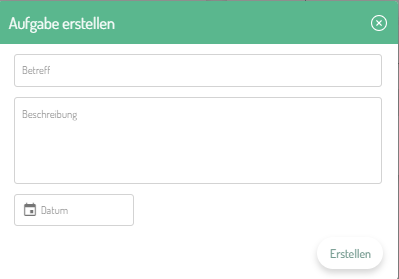
Bestätigen Sie Ihre Eingabe anschließend mit einem Klick auf Erstellen. Ihrem Journal wurde nun eine Aufgabe hinzugefügt.
Einen Termin hinzufügen
Um dem Journal einen Termin hinzuzufügen, klicken Sie in dem kleinen Submenü des Journals auf Termin. Es öffnet sich ein kleines Fenster, in das Sie nun die Details zu Ihrem Termin eintragen können, darunter Betreff, Ort, eine Beschreibung sowie das entsprechende Start- und Enddatum inklusive Uhrzeit:
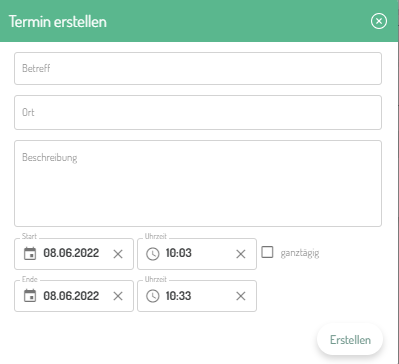
Bestätigen Sie Ihre Eingabe anschließend mit einem Klick auf Erstellen. Ihrem Journal wurde nun ein Termin hinzugefügt.
Übersicht über alle Aufgaben und Termine
Damit Sie Lead-übergreifend eine Übersicht über alle noch ausstehenden Termine und Aufgaben haben, haben wir dem Seitenmenü eine neue Kategorie hinzugefügt: Aktivitäten. Hier können Sie alle Aufgaben und Termine Lead-übergreifend einsehen und ggf. bearbeiten. 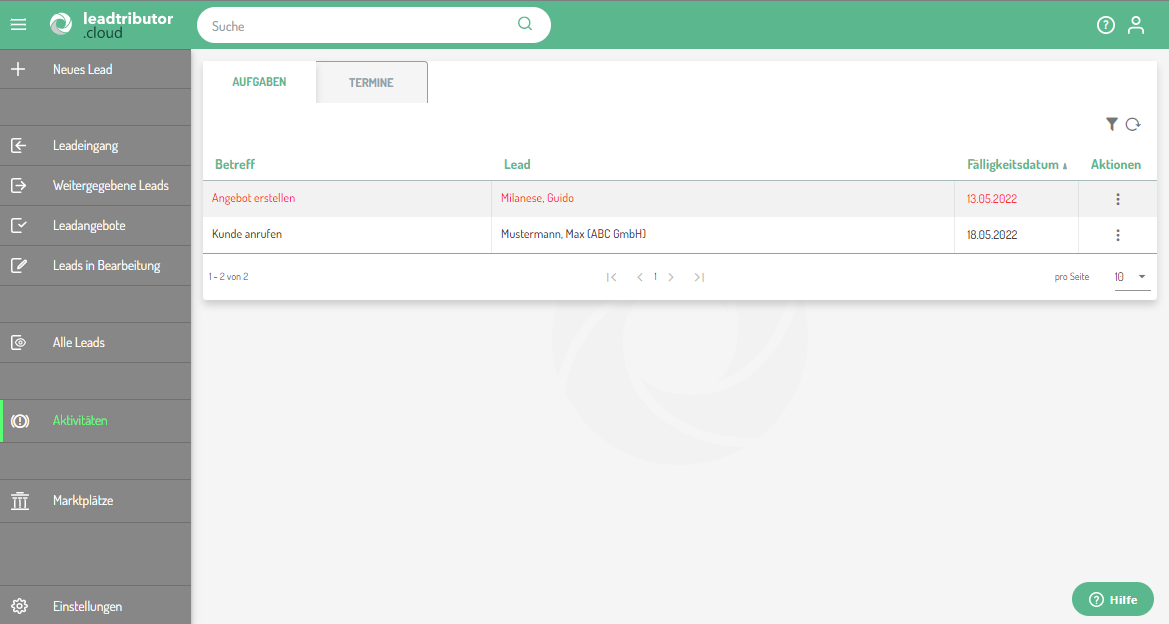
Die Kategorie Aktivitäten besteht aus zwei Reitern, nämlich Aufgaben und Termine. Auf dem Reiter Aufgaben können Sie die Aufgaben über die drei Punkte in Spalte Aktionen bearbeiten, als erledigt markieren oder löschen: 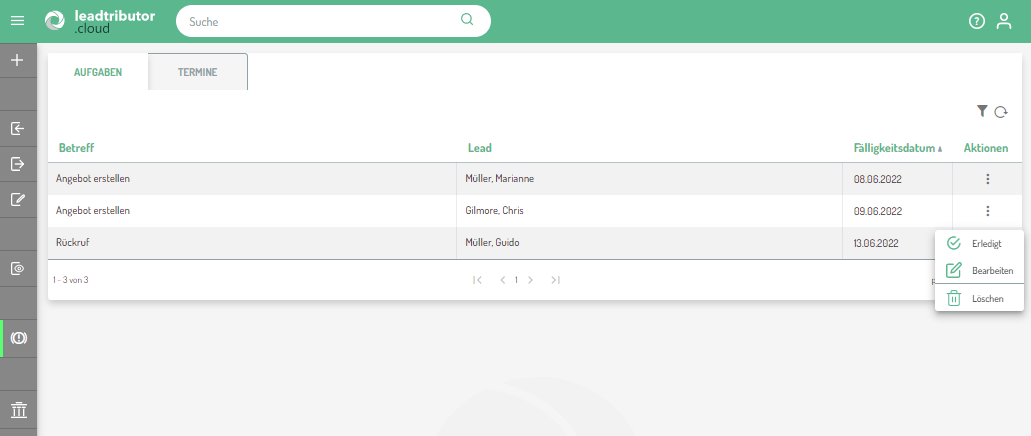 Eine als erledigt markierte Aufgabe verschwindet von der Übersicht und wird im Journal des zugehörigen Leads durchgestrichen markiert. Übrigens: Sie können von dieser Übersicht mit einem Klick in die Spalteninhalte Betreff und Lead zum jeweiligen Lead springen, auf das sich die Aufgabe bezieht.
Termine werden im Reiter Termine in einer Kalender-Ansicht angezeigt:
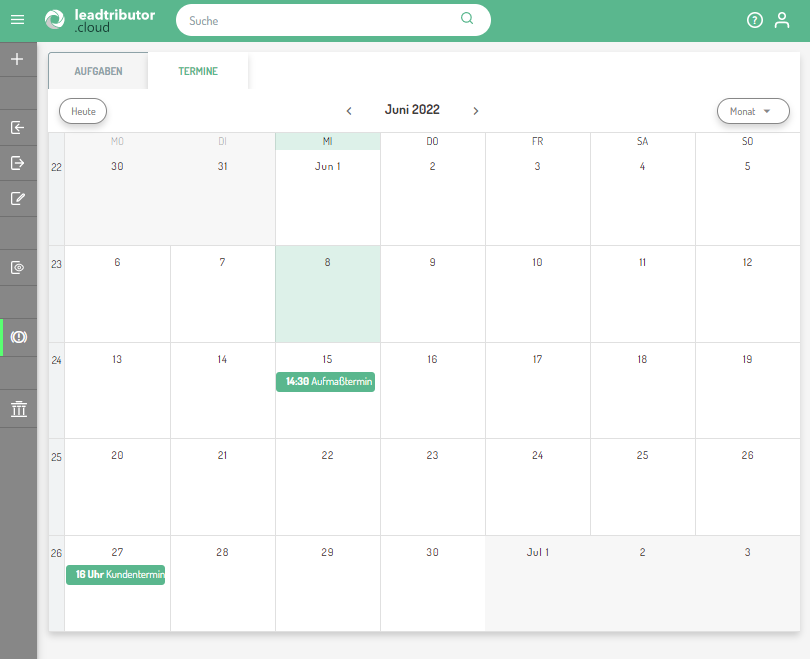
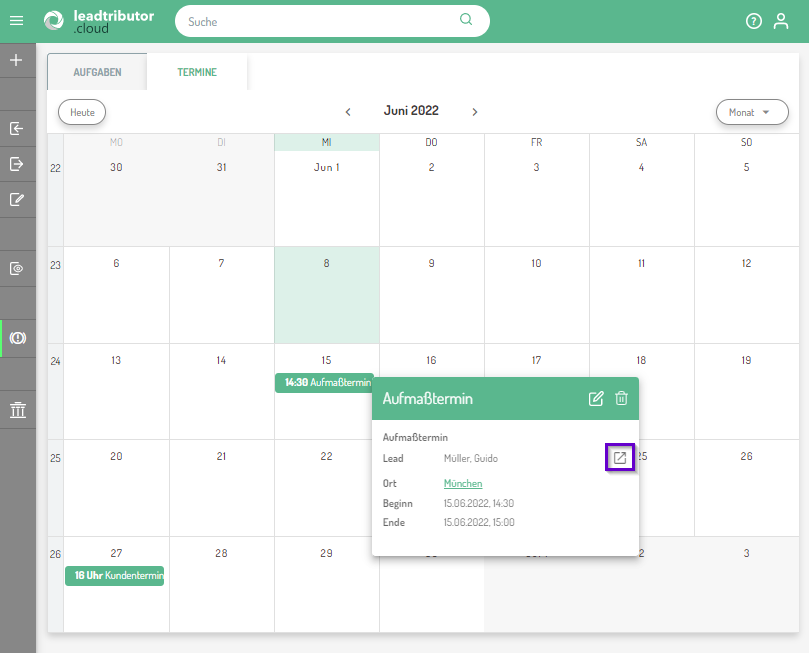
Klicken Sie auf den jeweiligen Termin, um die Termindetails einzusehen oder über das lila markierte Symbol direkt zum Lead zu springen:
Kommentare
0 Kommentare
Bitte melden Sie sich an, um einen Kommentar zu hinterlassen.