
Sobald Sie ein Lead angenommen haben, wird es der Leadliste Leads in Bearbeitung hinzugefügt.
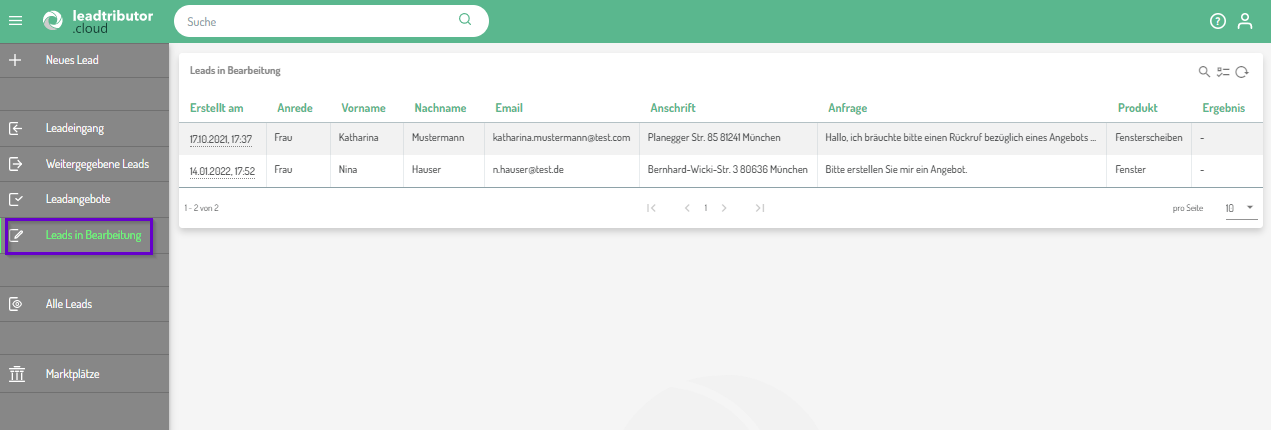
Mit einem Doppelklick auf das Lead können Sie es öffnen, einsehen, bearbeiten und ergänzen.
1. Der Vertriebsprozess
Alle Leads verfügen über einen vorgegebenen Vertriebsprozess, der sich nach den jeweiligen Marktplatzeinstellungen richtet. Das heißt, wenn Sie an mehreren Marktplätzen teilnehmen, können die einzelnen Vertriebsphasen, je nach Marktplatz, unterschiedlich sein. Ein typischer Vertriebsprozess könnte wie folgt aussehen:

Der Vertriebsprozess umfasst die verschiedenen Phasen des Verkaufsprozesses, die durchlaufen werden müssen, bevor ein Lead als gewonnen oder verloren markiert werden kann. Um Ihre Leads aktuell zu halten, setzen Sie jedes Lead bitte in die richtige Phase und verändern es, sobald Sie die nächste Phase erreichen. Dazu klicken Sie auf den Kreis unter der Phasenbezeichnung. Es öffnet sich ein entsprechender Dialog. Mit einem Klick auf Nächste Phase schließen Sie die aktuelle Phase ab und können mit der nächsten beginnen:
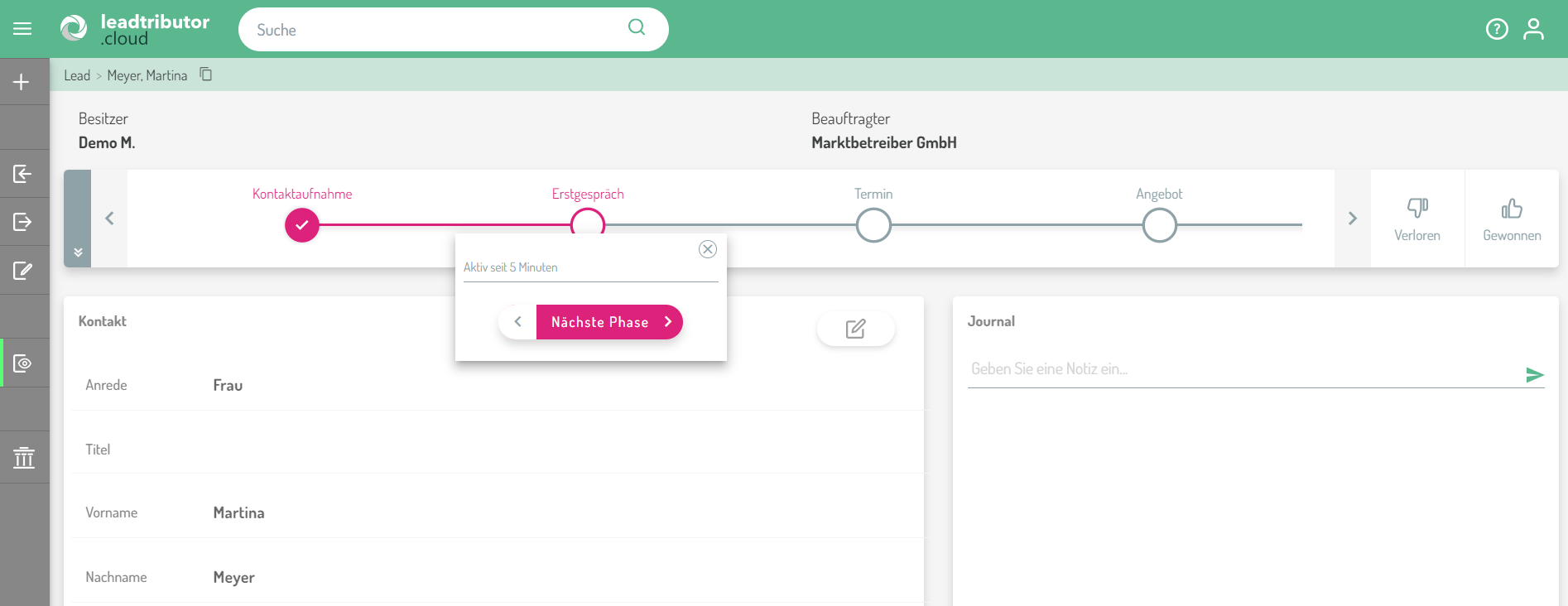
Sollten Sie ein Lead versehentlich verschoben haben, können Sie dies ändern, indem Sie auf den Kreis der Phase davor klicken. Damit setzen Sie den Status zurück.
2. Das Lead Journal
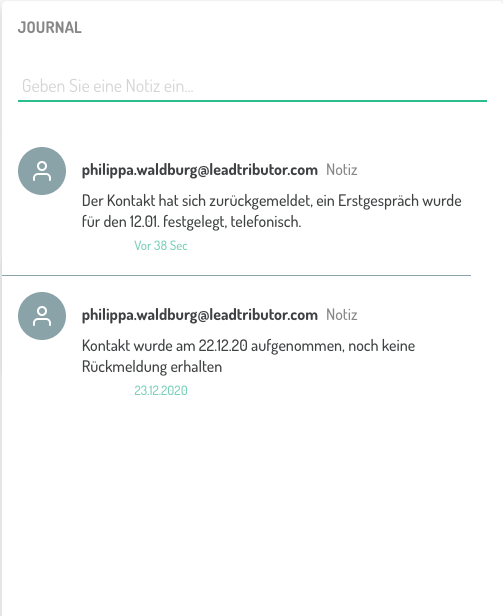
Im Lead-Journal können Sie Notizen und Gesprächsdokumentationen zu einem Lead hinterlegen. Die Einträge werden chronologisch sortiert, sodass Sie Ihren neuesten Eintrag immer oben an erster Stelle sehen.
3. Hinzufügen von Anhängen
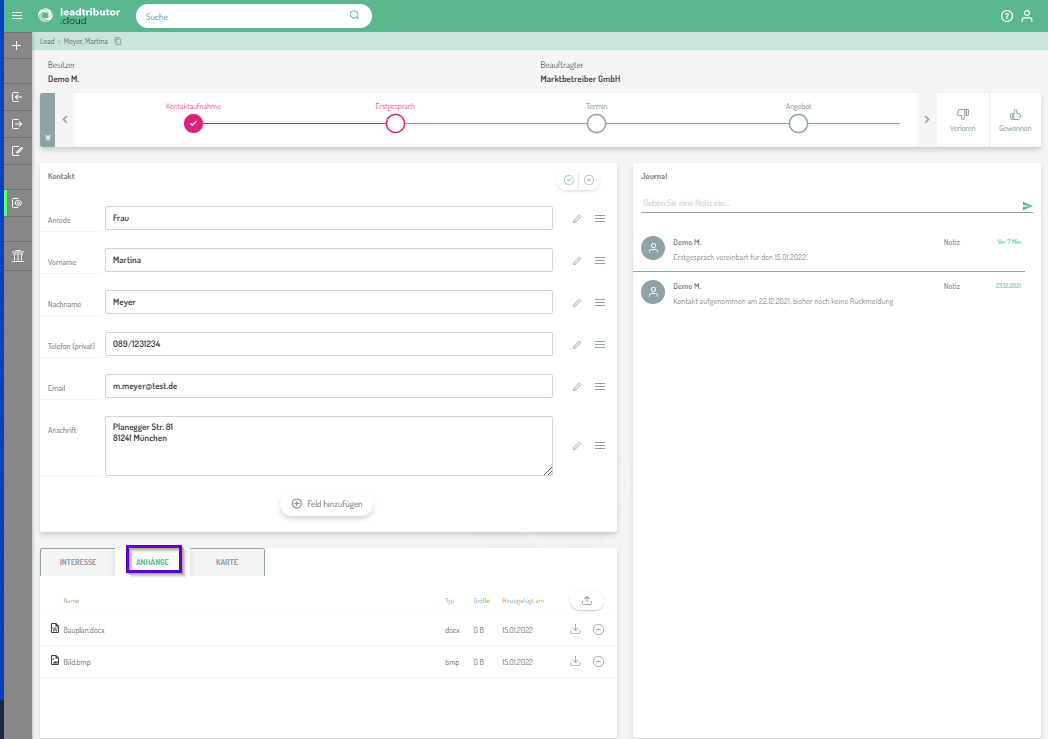
Sie können dem Lead auch zusätzlich Dokumente hinzufügen, wie zum Beispiel E-Mails oder Baupläne. Öffnen Sie dazu den Reiter Anhänge und ziehen Sie die Dokumente, die Sie hochladen möchten, einfach per Drag & Drop in das entsprechende Feld:
4. Lead-Felder bearbeiten
Sie haben auch die Möglichkeit, die Informationen in Ihren Leads zu aktualisieren und zu ändern. Dies kann beispielsweise nötig sein, wenn der Interessent eine falsche E-Mail-Adresse angegeben hat und Sie das Feld entsprechend berichtigen möchten. Gehen Sie dazu wie folgt vor:
a. Öffnen Sie das gewünschte Lead im Bearbeitungsmodus.
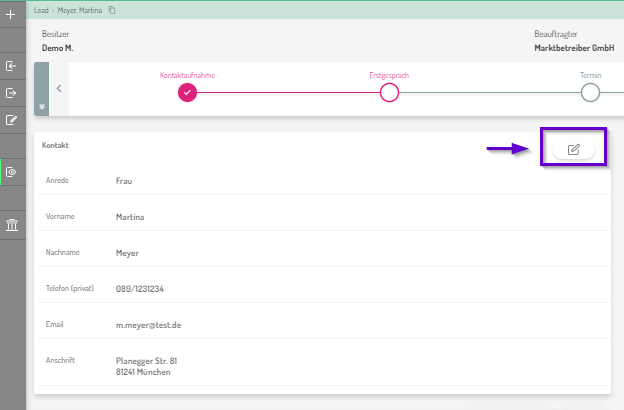
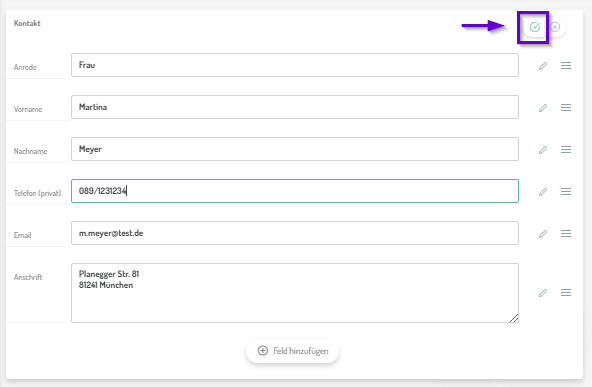
b. Fügen Sie die Änderungen oder neue Details im Lead ein und bestätigen Sie diese mit dem grünen Häkchen.
Kommentare
0 Kommentare
Bitte melden Sie sich an, um einen Kommentar zu hinterlassen.