
Als Marktplatzbetreiber haben Sie die Möglichkeit, den Leadnehmern Ihres Marktplatzes Vertriebsgebiete zuzuordnen. Dies können Sie manuell tun oder aber über eine integrierte Importfunktion.
Um die Importfunktion nutzen zu können, klicken Sie in den Einstellungen auf Vertriebspartner und anschließend auf Vertriebsgebiete importieren: 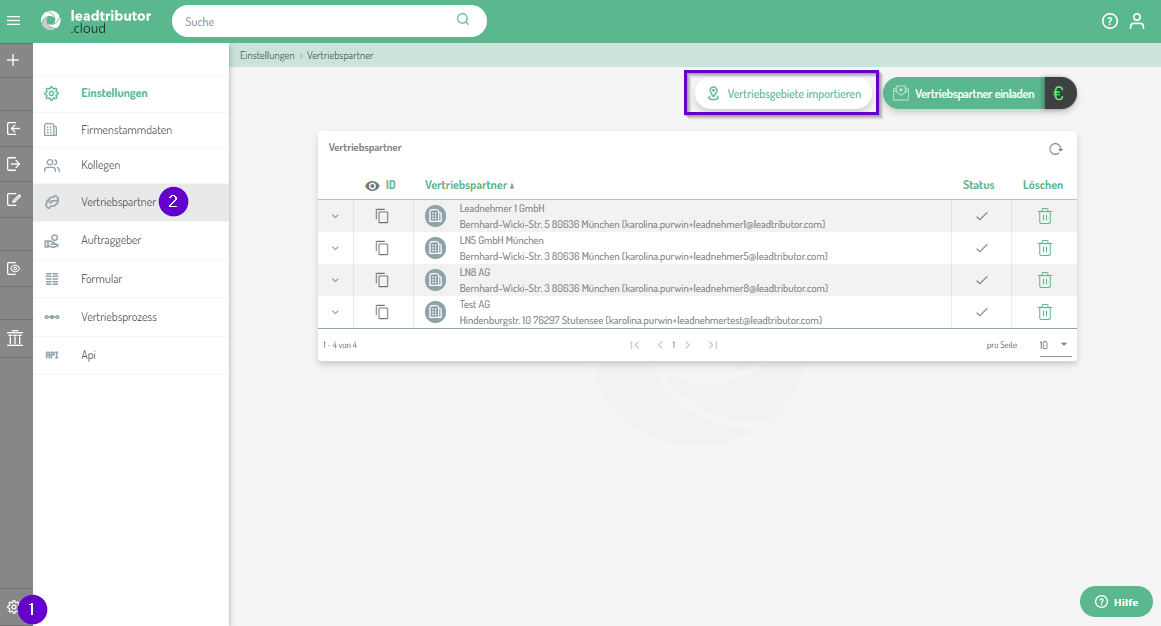
Es öffnet sich ein Upload Editor, der Sie Schritt für Schritt durch den Prozess führt.
Schritt 1: Download aktuelle Vertriebsgebiete
Klicken Sie zunächst auf Download und laden eine Exceldatei herunter, die all Ihre Vertriebspartner listet.
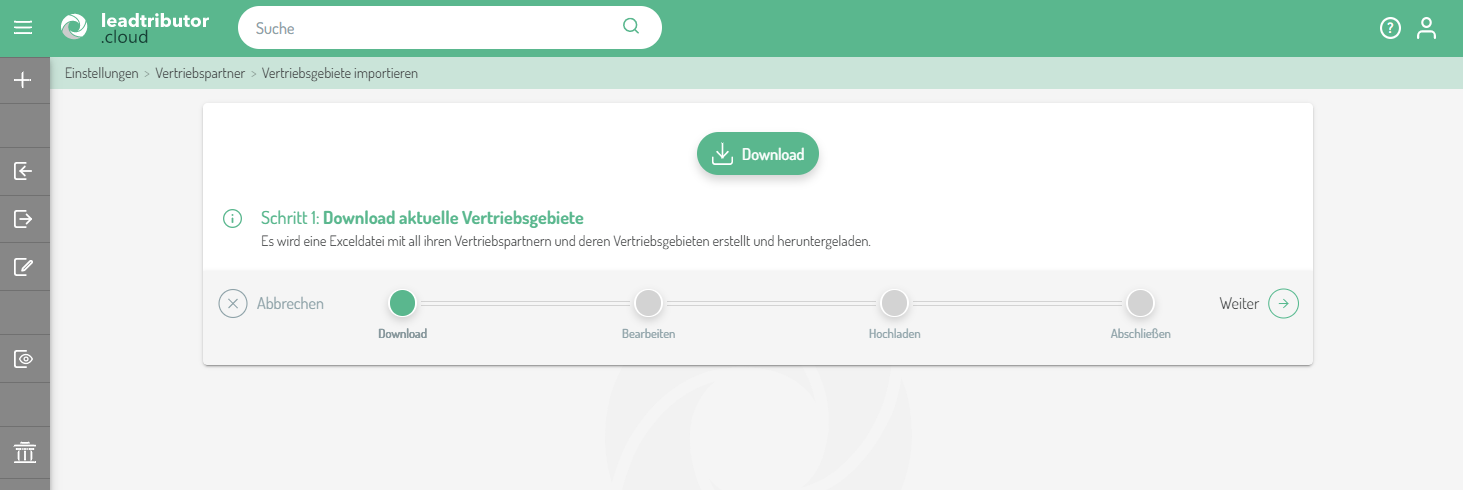
Sofern den einzelnen Vertriebspartnern bereits PLZ Gebiete zugewiesen sind, sind diese bereits vorbefüllt: 
Bitte beachten Sie: PLZ-Einträge in Spalte "Start" und "End" müssen als Text formatiert sein.
Schritt 2: Bearbeiten der Vertriebsgebiete in der Datei
Die heruntergeladene Excel-Datei können Sie nun bearbeiten und jedem Leadnehmer neue PLZ zuordnen oder die aktuellen Einträge bearbeiten. Sie können einzelne PLZ eintragen oder größere PLZ Gebiete eingeben, indem Sie die Spalten „Start“ und „End“ entsprechend befüllen oder abändern.
Wichtig: Die Spalte „memberId“ enthält die Information, die das System benötigt, um die PLZ dem korrekten Leadnehmer zuzuordnen. Die ID an sich darf nicht geändert werden, muss aber für jeden weiteren Eintrag desselben Leadnehmers übernommen werden.
Eine detaillierte Anleitung finden Sie unter Schritt 2:
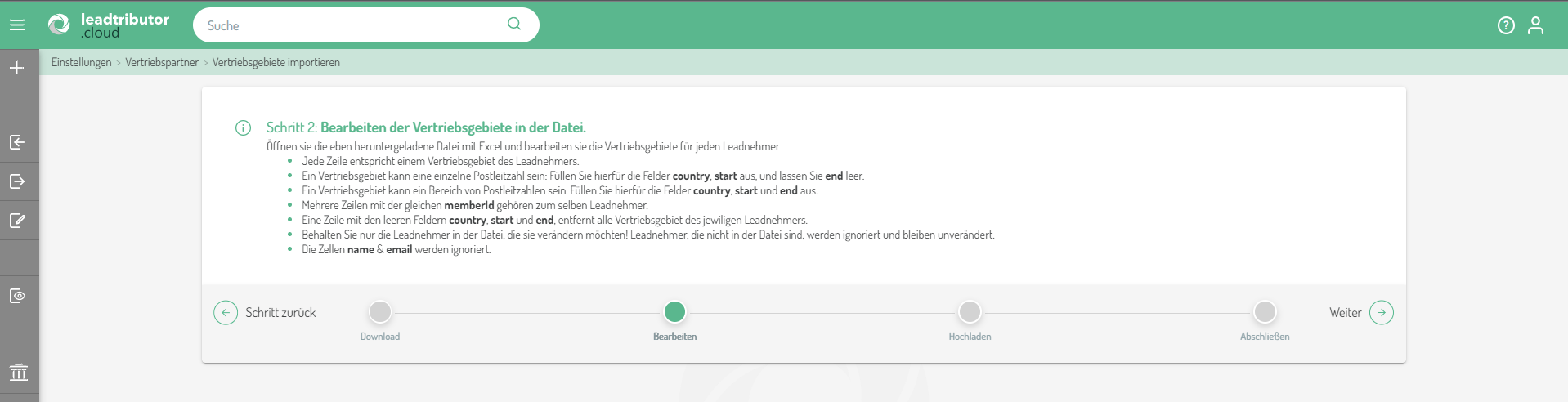
Klicken Sie nun auf Weiter.
Hinweis: Wenn einem Leadnehmer mehrere einzelne PLZ zugeordnet wurden, muss für diesen Leadnehmer pro PLZ ein einzelner Eintrag (eine Zeile) vorhanden sein. Dementsprechend kann es sein, dass Sie pro Leadnehmer mehrere Einträge in Ihrer Liste vorfinden. Wenn Sie einem Leadnehmer ein ganzes PLZ Gebiet zuweisen möchten (von – bis), so tragen Sie dieses entsprechend unter den Spalten „Start“ und „End“ ein. In diesem Fall haben Sie nur einen Eintrag (eine Zeile) pro Leadnehmer.
Schritt 3: Hochladen der aktualisierten Datei
Nachdem Sie die Exceldatei nach Ihren Wünschen gemäß der in Schritt 2 gelisteten Punkte abgeändert haben, können Sie den Upload starten. Klicken Sie hierzu auf die Büroklammer oder in das Feld Exceldatei. Es öffnet sich ein Fenster und Sie können die Exceldatei auswählen, die Sie importieren möchten: 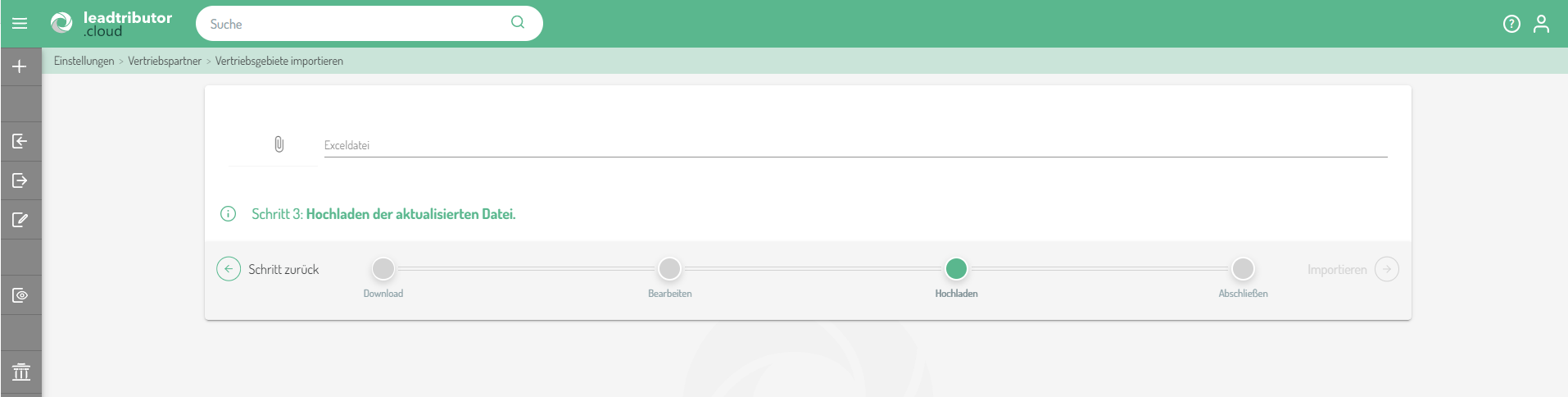
Klicken Sie anschließend auf Importieren.
Wenn der Upload erfolgreich war, erhalten Sie die folgende Erfolgsmeldung. Schließen Sie das Fenster mit einem Klick auf Abschließen: 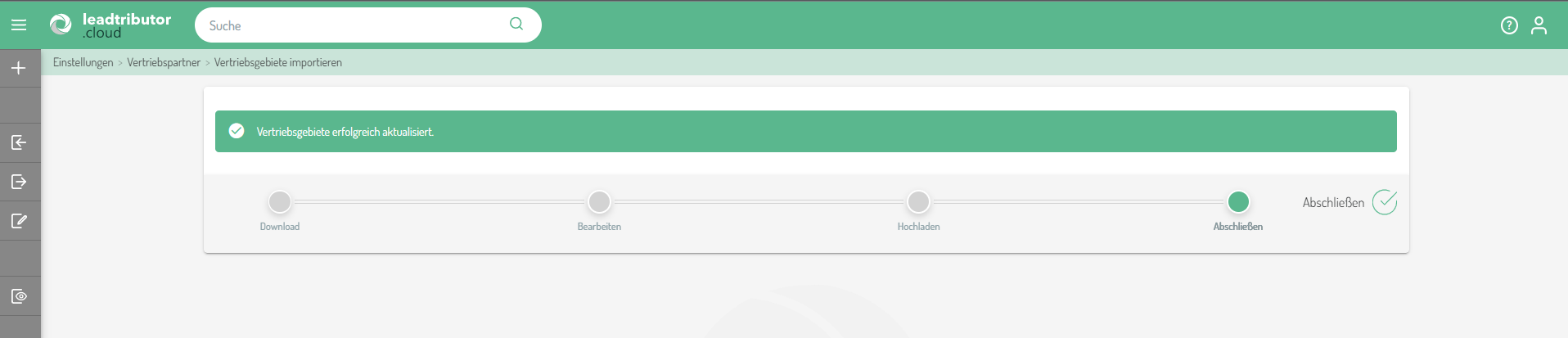
Welche Vertriebsgebiete einem Partner zugewiesen wurden, können Sie direkt im Editor einsehen. Klicken Sie dazu auf die drei lila hervorgehobenen Pfeile:
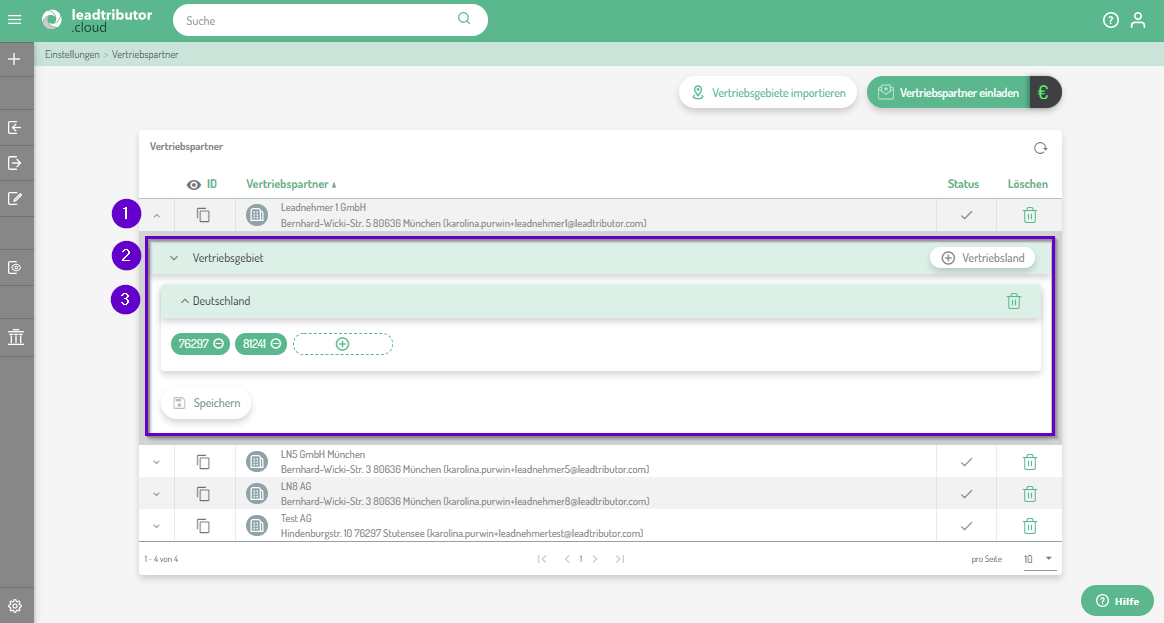
Kleinere Änderungen können Sie auch über diesen Editor vornehmen. Für größere Änderungen empfehlen wir die Importfunktion.
Kommentare
0 Kommentare
Bitte melden Sie sich an, um einen Kommentar zu hinterlassen.