
Neben der manuellen Anlage von Leads verfügt leadtributor auch über eine Lead-Import-Funktion. Dies ist vor allem dann nützlich, wenn Sie Leads aus einer anderen Quelle, wie zum Beispiel einem CRM oder einem ERP, über leadtributor verteilen möchten.
Um die Funktion nutzen zu können, klicken Sie auf das Plus Icon in der Sidebar. Sie gelangen damit zur Leadeingabe Maske. Hier können Sie nun über das Feld Leads importieren, eine .csv-Datei importieren: 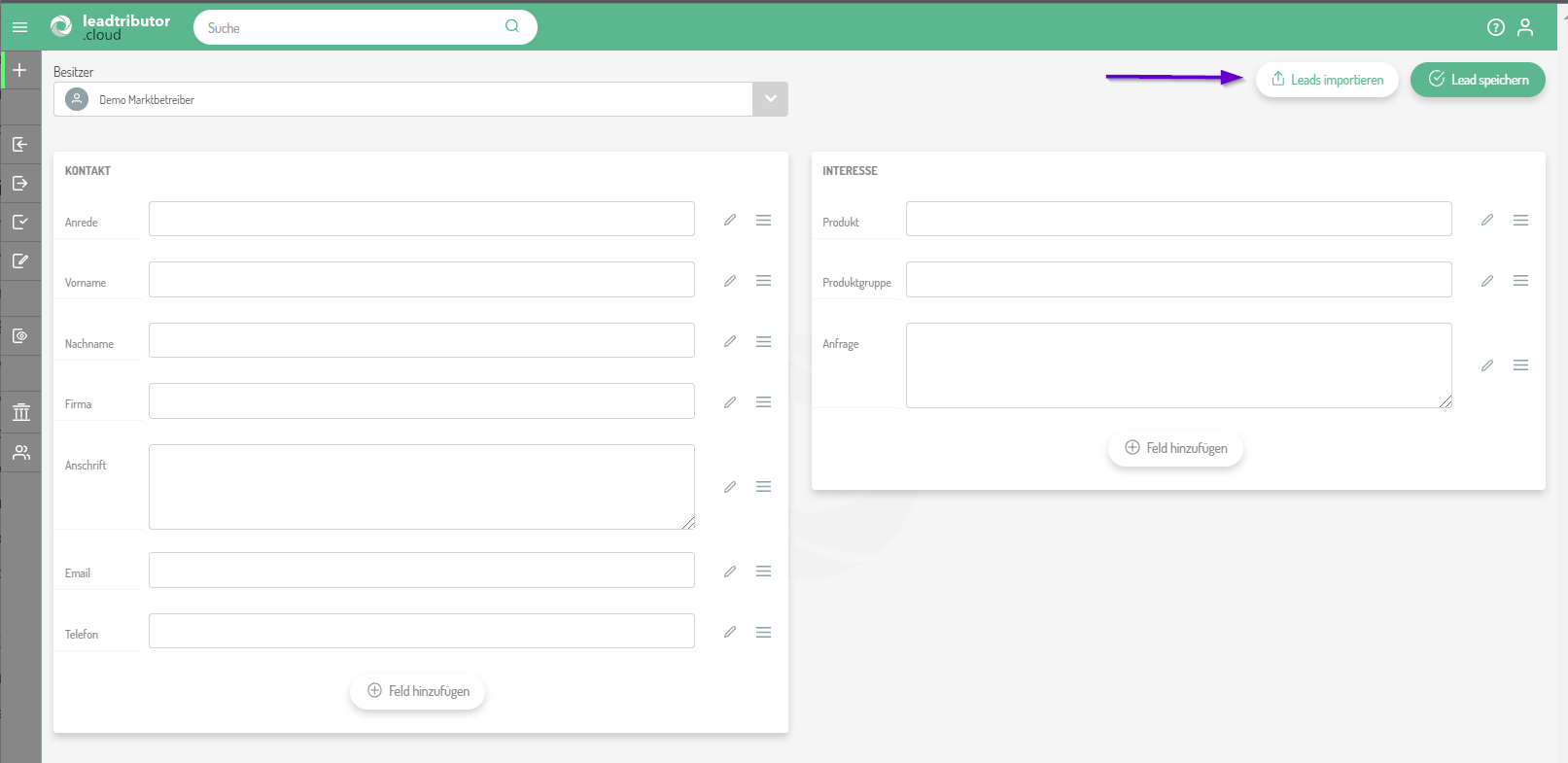
Nach einem Klick auf das Feld Lead importieren, werden Sie nun Schritt für Schritt durch den Prozess geführt, der aus folgenden Schritten besteht: Upload - Einstellungen - Mapping - Import

Schritt 1: Datei hochladen
Wählen Sie im ersten Schritt die Datei aus, die Sie importieren möchten, und klicken anschließend auf Weiter.  Wichtig: Das Format muss .csv sein.
Schritt 2: Einstellungen
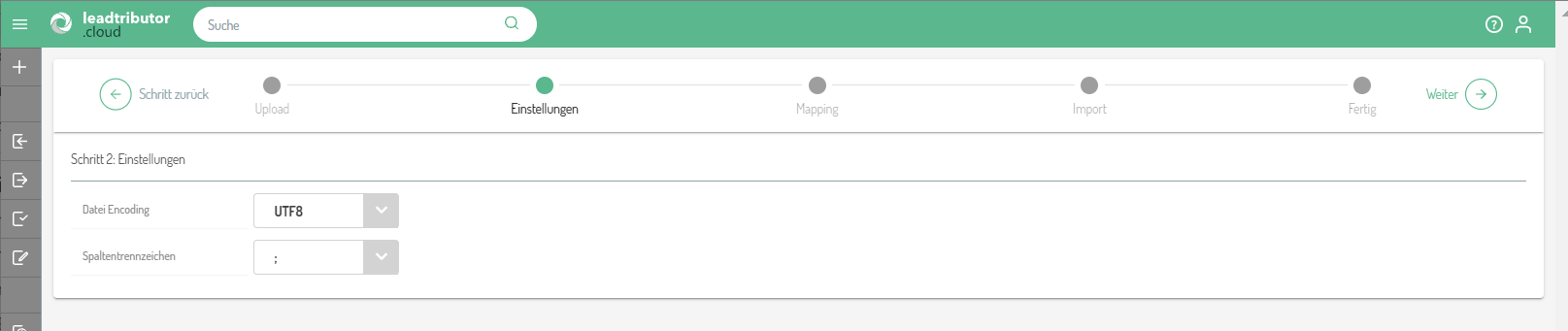
Geben Sie nun im zweiten Schritt ein, um welches Encoding es sich handelt und welche Spaltentrennzeichen verwendet werden. Das Encoding kann entweder UTF8 oder WIN252 sein. Als Spaltentrennzeichen kann entweder Semikolon oder Komma gewählt werden. Bestätigen Sie Ihre Eingabe wieder mit einem Klick auf Weiter:
Schritt 3: Mapping
Im dritten Schritt geht es nun darum, die Zuordnungen zu erfassen.
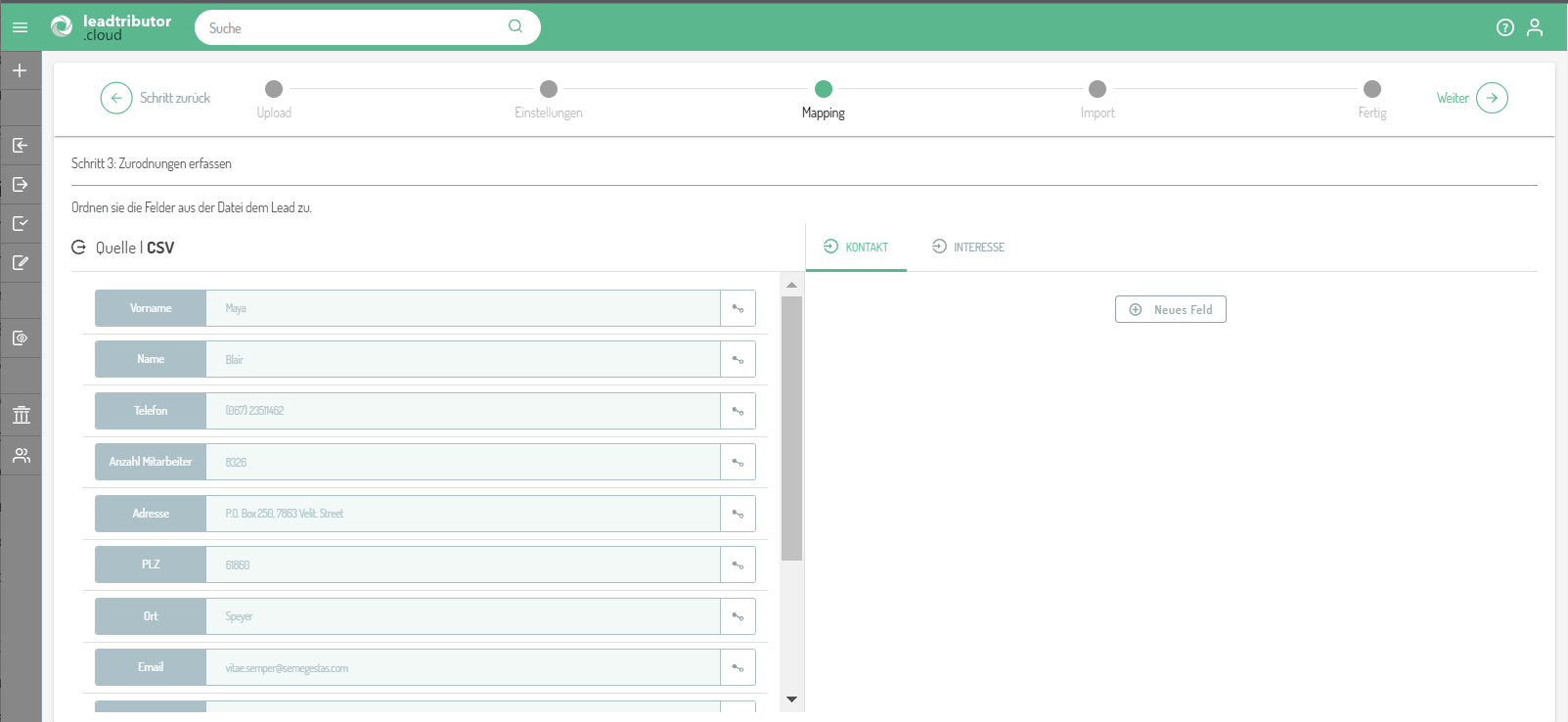
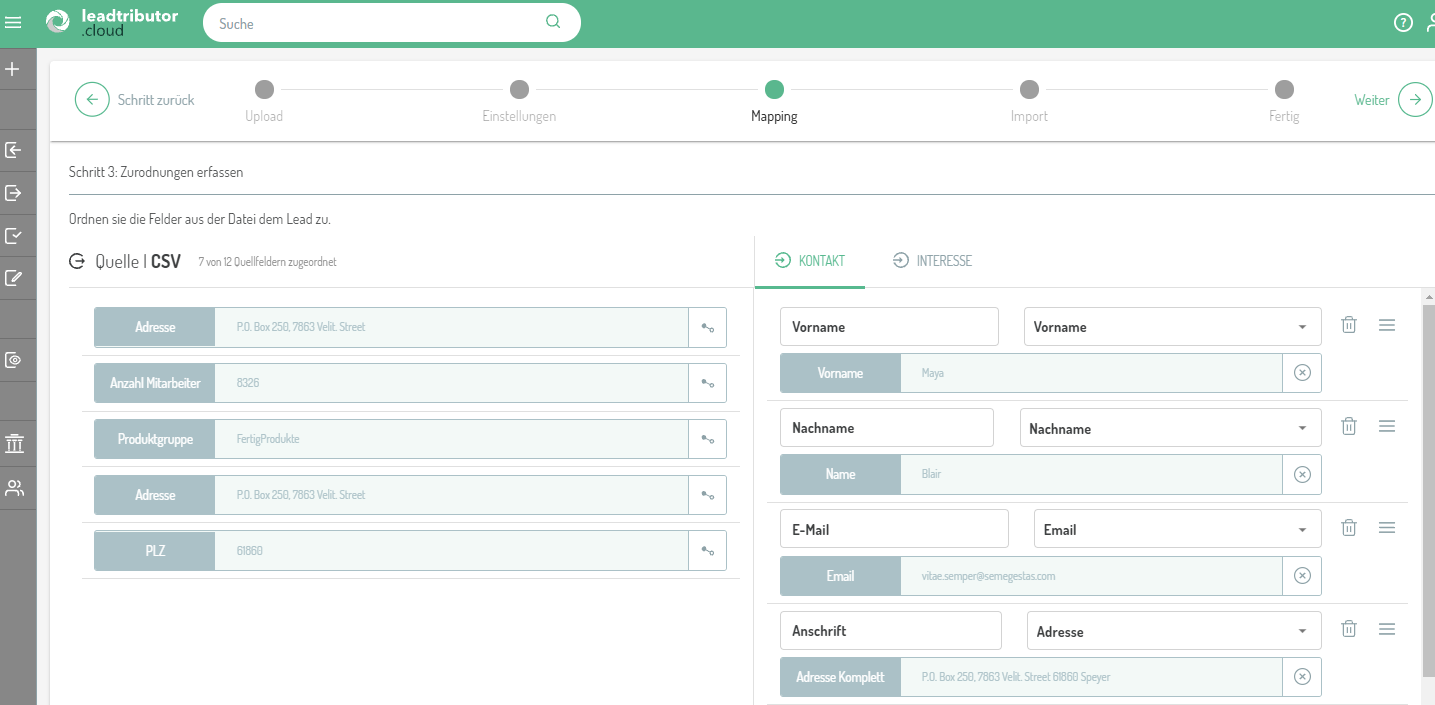
Auf der linken Seite des Screens werden die Felder der Quelle angezeigt. In diesem Fall: Vorname, Name, Telefon, Anzahl Mitarbeiter, Adresse etc. Diese kommen direkt aus der .csv-Datei. Damit Sie bereits hier prüfen können, ob die Einträge korrekt erkannt wurden, sind die Felder bereits mit dem ersten Eintrag Ihrer .csv vorbefüllt.
Auf der rechten Seite des Screens sehen Sie die Felder, die in leadtributor angezeigt werden, aufgeteilt in Kontakt und Interesse. Sofern die Zuordnung noch nicht erfolgt ist, werden hier natürlich keine Felder angezeigt. Starten Sie das Mapping: klicken Sie dazu auf Neues Feld. Damit fügen Sie in leadtributor ein neues Feld hinzu:
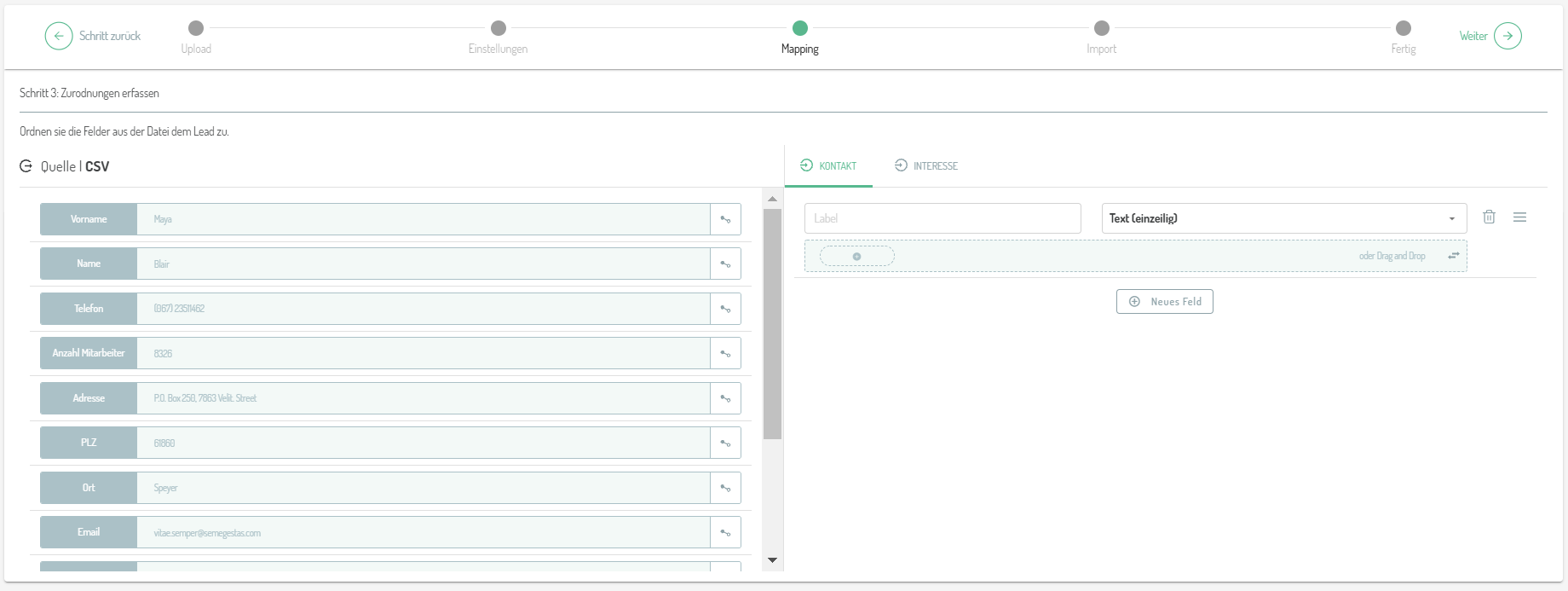
Ziehen Sie nun den Eintrag, den Sie links im Screen aus Ihrer .csv-Datei hinzufügen möchten, mit Drag & Drop in den rechten Bereich des Screens. Wie Sie sehen, wird dann bereits das Feld Label mit dem entsprechenden Namen aus der .csv vorbefüllt (siehe 1 in nachfolgendem Screenshot). Wenn Sie den Namen ändern möchten, können Sie dies in diesem Schritt durch Überschreiben tun. Nun müssen Sie die Einträge aus der .csv mit den leadtributor-Feld-Benamungen mappen (siehe 2 in nachfolgendem Screenshot):
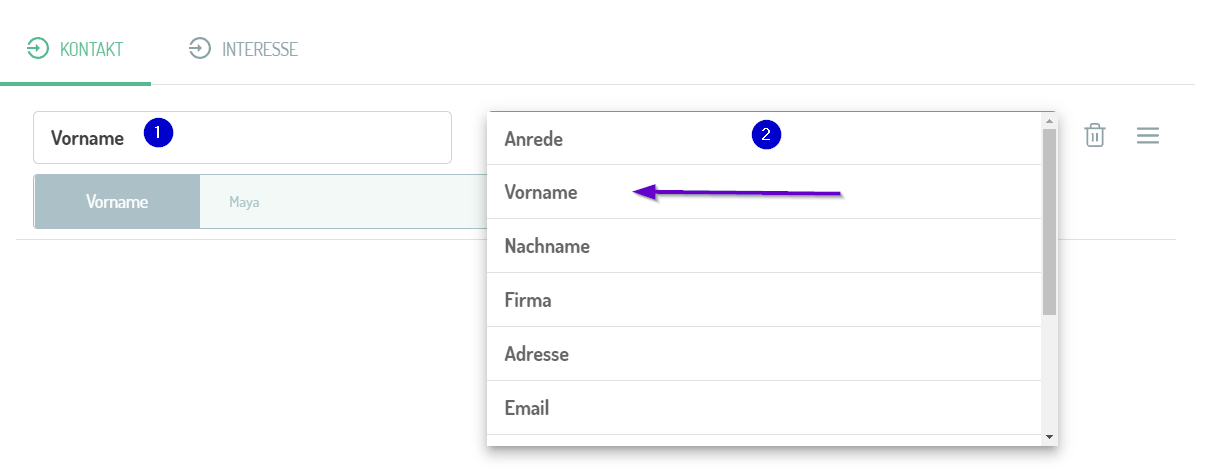
Vorgegebene Felder sind: Anrede, Vorname, Nachname, Firma, Adresse, E-Mail, Telefon, Text (einzeilig), Text (mehrzeilig), Ganzzahl (positiv). Ist das Mapping fertig, sollte das Ergebnis etwa wie folgt aussehen:
Tipps:
- Sortierung der Einträge: Sie können die Felder an dieser Stelle auch nach Ihren Wünschen sortieren. Möchten Sie einen Eintrag verschieben, so klicken Sie auf die drei Zeilen neben dem jeweiligen Eintrag und ziehen den Eintrag an die gewünschte Stelle. Möchten Sie ihn löschen, weil er doch nicht für Sie oder Ihre Leadnehmer von Nutzen ist, so klicken Sie auf den Papierkorb neben dem entsprechenden Eintrag. Achten Sie auch darauf, dass Sie die Felder den korrekten Sparten Kontakt und Interesse zuordnen. Haben Sie alles korrekt zugeordnet, klicken Sie auf Weiter.
- Hinzufügen eines Extrafelds: Möchten Sie beispielsweise eine Quelle in Ihr Lead aufnehmen, so können Sie ein zusätzliches Feld hinzufügen, in das Sie die gewünschten Informationen eingeben. Dazu klicken Sie auf Feld hinzufügen und anschließend auf das kleine Plus Icon. Nun können Sie dort den gewünschten Text eingeben. Vergessen Sie bitte nicht, an dieser Stelle ebenfalls ein Label zu vergeben, das später entsprechend angezeigt wird. Zum Beispiel:

Schritt 4: Import
Sobald Sie unter Schritt 3 auf Weiter geklickt haben, werden Sie gefragt, ob Sie den Import starten möchten:

Bestätigen Sie dies mit einem Klick auf Weiter. Der Import startet dann automatisch. Sobald der Import abgeschlossen ist, springt der Prozess in den Status Fertig und Sie erhalten eine Statusmeldung. War er erfolgreich, erscheint die folgende Meldung:

Die Leads erscheinen nun in Ihrem Leadeingang und sind bereit für die Weiterverarbeitung.
Kommentare
0 Kommentare
Bitte melden Sie sich an, um einen Kommentar zu hinterlassen.