
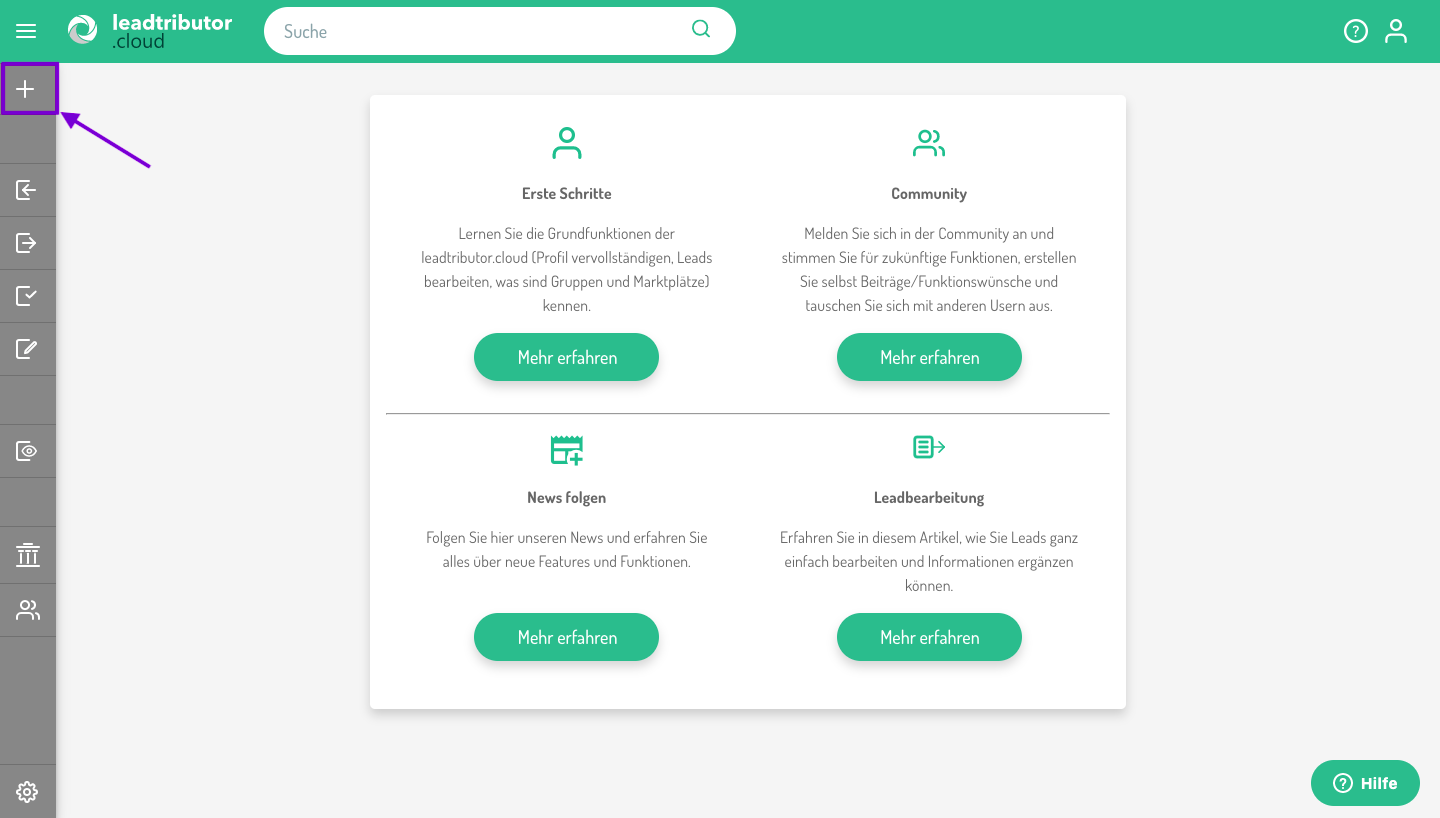
1. Klicken Sie in der Seitenliste auf das Plus Zeichen
2. Tragen Sie die Leaddetails ein.
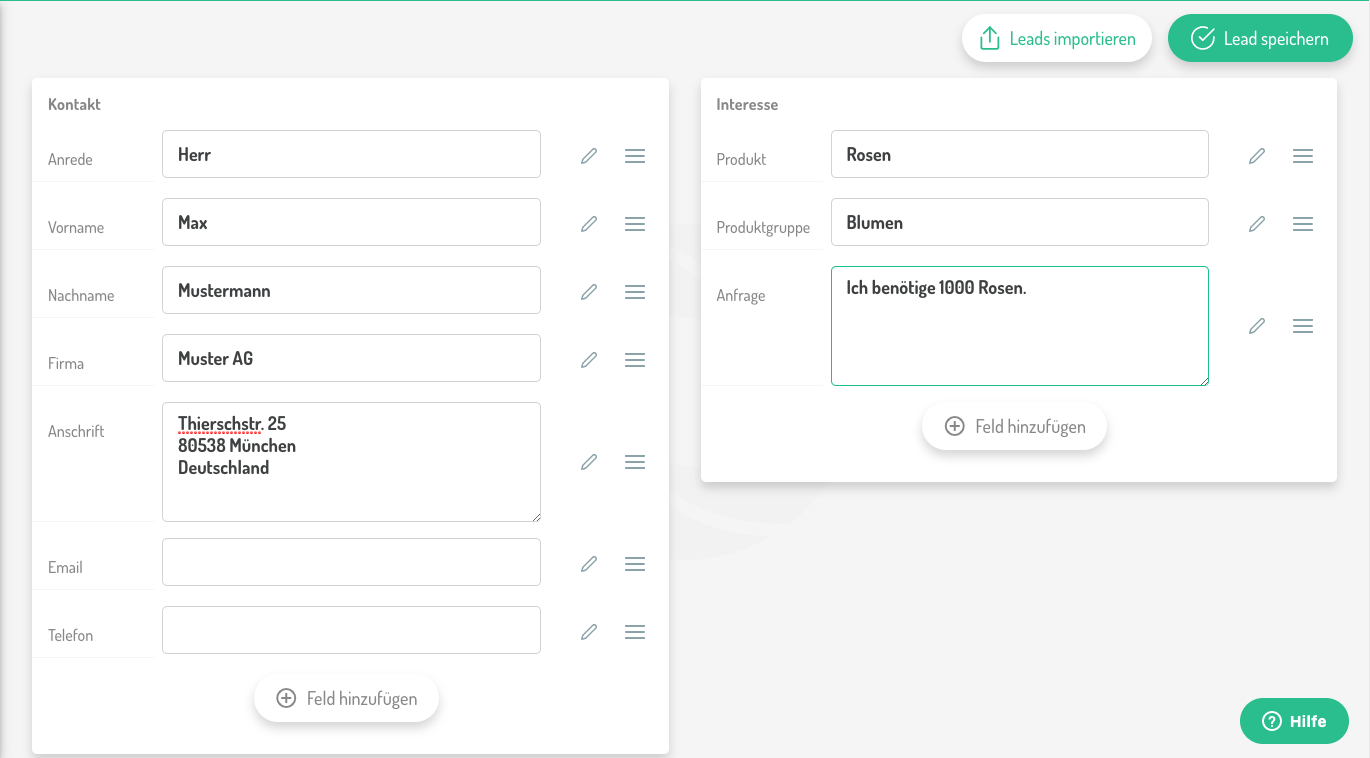
Einige Felder sind bereits standardmäßig verfügbar.
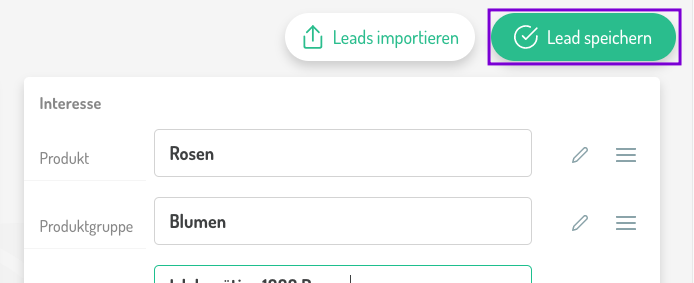
3. Wenn Sie alle Informationen ausgefüllt haben, klicken Sie rechts oben auf Lead speichern:
Weitere Felder können Sie individuell hinzufügen. Wie das geht, lesen Sie im nächsten Abschnitt "Weitere Bearbeitungsmöglichkeiten".
Weitere Bearbeitungsmöglichkeiten
Reihenfolge der Felder ändern
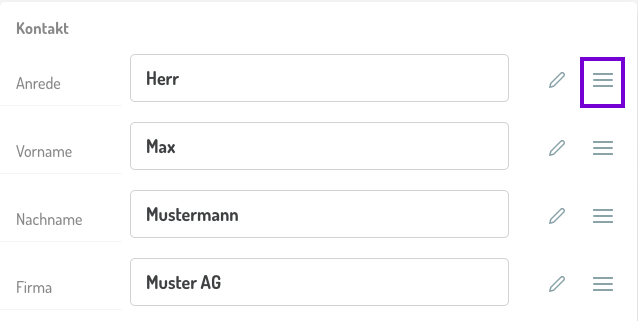
Sie können die Reihenfolge der angezeigten Felder ändern, indem Sie die drei Striche anklicken und an den gewünschten Platz ziehen:
Weitere Felder hinzufügen
Sie können Ihrem Lead weitere Felder hinzufügen, indem Sie auf Feld hinzufügen klicken:
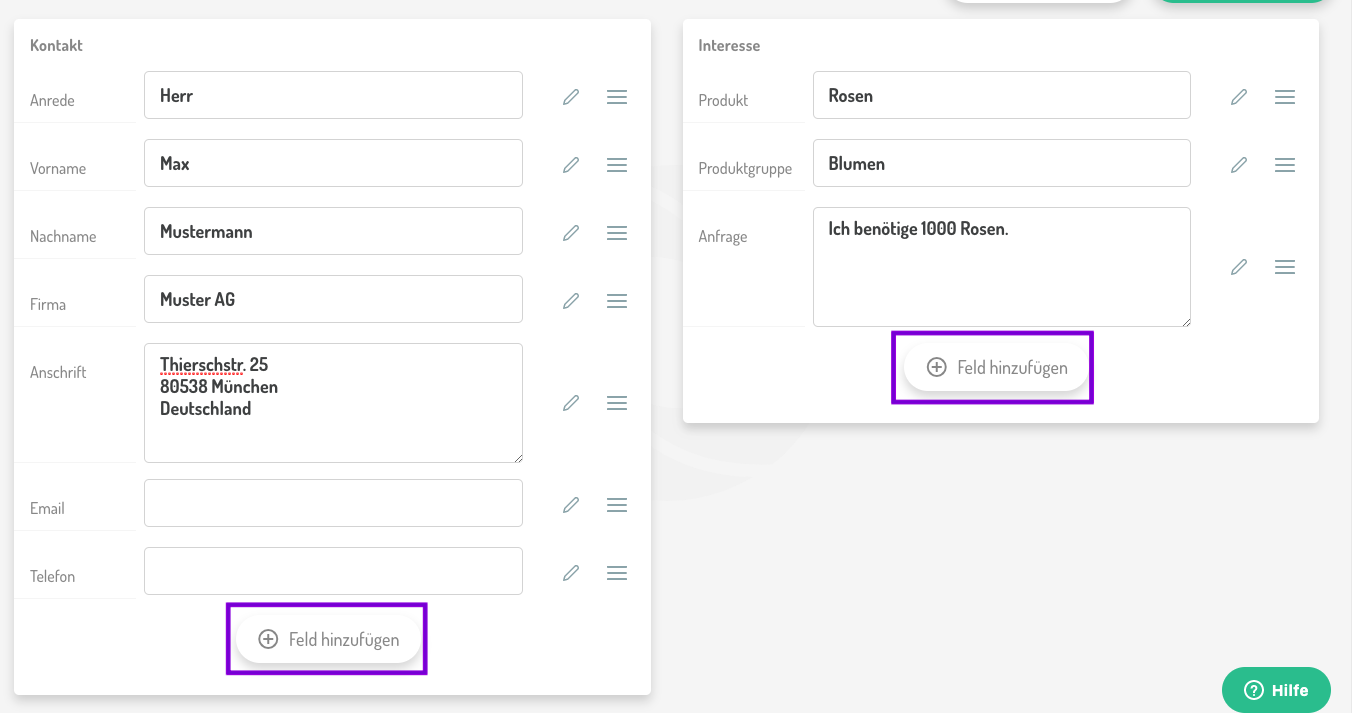
Zusätzliche Felder können sowohl im Bereich Kontakt als auch im Bereich Interesse angelegt werden, je nachdem, wo das Feld thematisch am besten hinpasst.
Hinweis: Neue Felder, die Sie hier anlegen, sind individuell und nur bei dem Lead sichtbar, das Sie gerade bearbeiten.
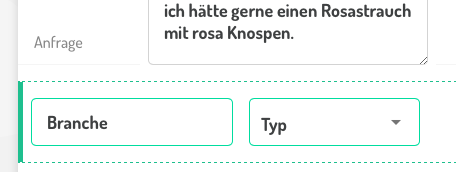
Damit das Feld auch hinzugefügt werden kann, müssen Sie die Felder Namen und Typ ausfüllen:
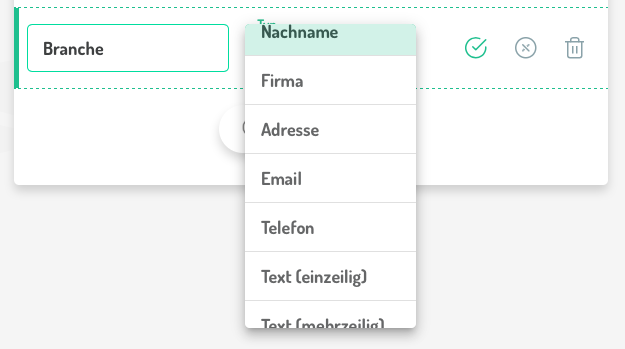
Der Typ bestimmt, welche Art von Daten im Feld eingetragen werden (Adresse, E-Mail, Telefon etc.)
Wenn Sie Ihr Feld erstellt haben, klicken Sie auf das grüne Häkchen, um das Feld zu speichern:
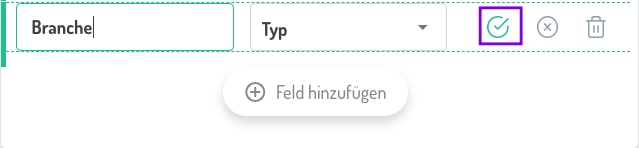
Hinweis: wenn Sie auf das “x” klicken, werden Ihre Änderungen wieder verworfen.
Kommentare
0 Kommentare
Bitte melden Sie sich an, um einen Kommentar zu hinterlassen.